企业级标签打印机快速上手:三步完成部署与首印
作为管理20个仓库节点的供应链负责人,我曾因标签打印延迟导致日均300单运单延误。
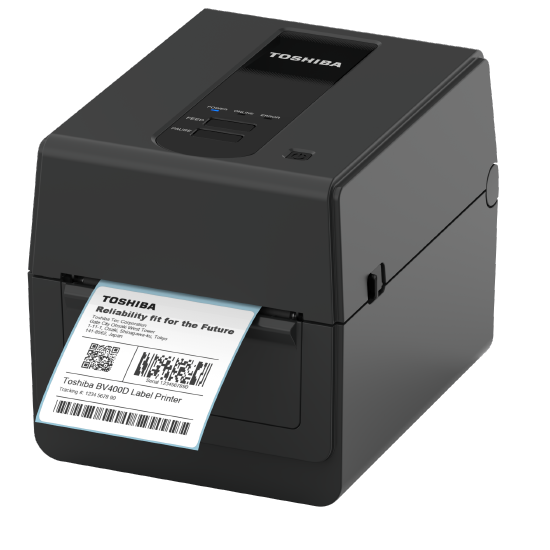
东芝移动打印机(如BX420T系列)的工业级耐用性与蓝牙直连能力,让我们在48小时内完成全网点部署——首周即实现资产标签、商品标签打印效率提升65%,人力复核时间减少40%。
本指南专为业务负责人设计,聚焦“开箱→配置→量产”闭环,助您用一台高性能移动打印机,快速打通仓储、零售、产线等多场景标签作业链。核心覆盖热转印、边到边打印、蓝牙打印等关键技术点,适用于资产标签、服装吊牌、价格标签等高频需求。
准备工作:硬件、耗材与环境确认
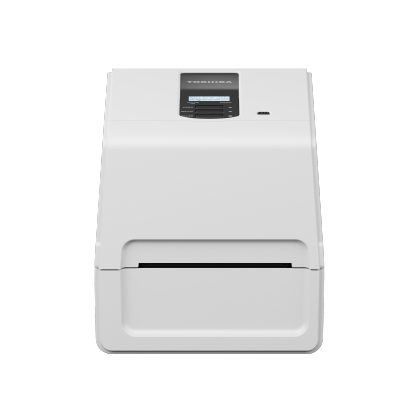
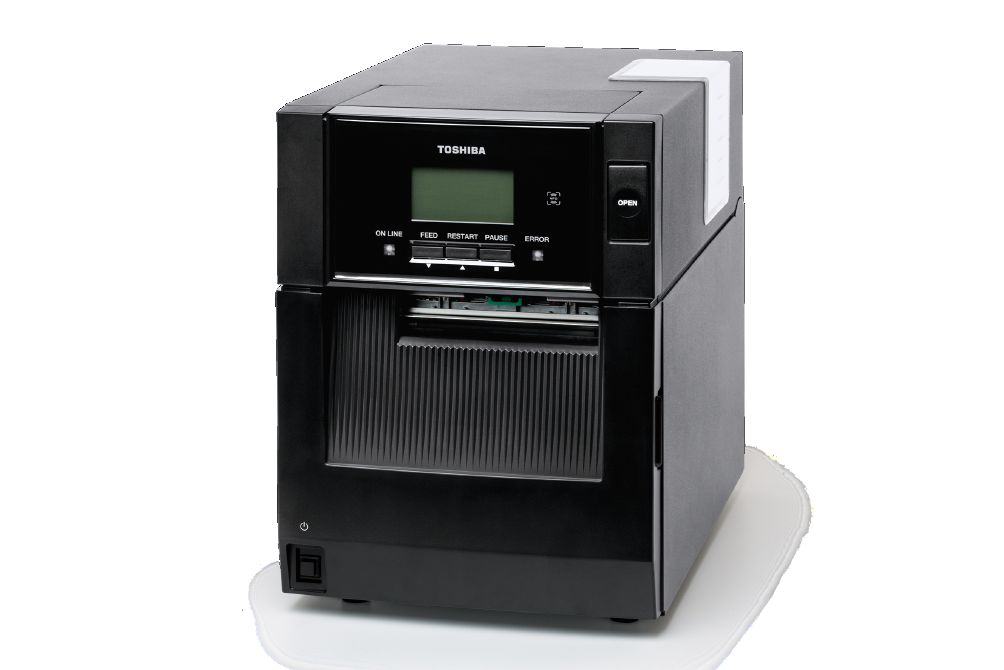
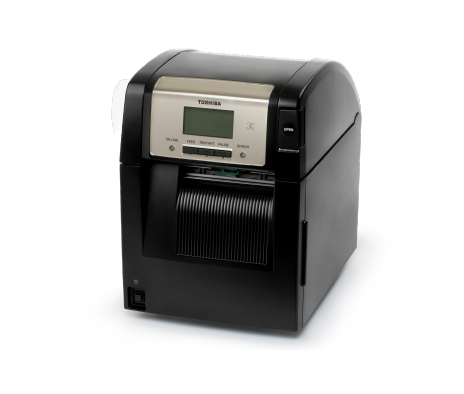
请按清单逐项核对,避免首次打印失败: 设备:东芝BX420T/BX610T企业级标签打印机(含电源适配器、USB-C数据线);
耗材:匹配热转印技术的蜡基/混合基碳带(非喷墨打印)、30–100mm宽热敏或热转印标签纸(支持边到边打印); 终端:Android/iOS手机(蓝牙5.0+)或Windows笔记本(已安装东芝官方驱动);
前置条件:确保标签纸正确装入(导纸槽对齐、张力旋钮调至中档)、打印机固件为v2.1以上(可通过toshiba官网下载更新)。
特别提醒:若用于医疗耗材追溯或制造业仓储物流,建议优先选用热转印模式,保障标签在潮湿、摩擦场景下持久清晰。
详细操作步骤:从配网到批量打印
第一步:蓝牙快速配对 打开打印机电源,长按“Feed”键3秒至蓝灯快闪;手机进入设置→蓝牙→搜索“Toshiba_BX420T”,点击配对(无需密码)。 第二步:APP配置与模板导入 下载“Toshiba Mobile Print”官方APP(非第三方工具),选择“新建模板”→“导入ZPL/EPL指令”或直接拖入Excel商品标签数据。关键设置:分辨率调至203dpi(兼顾速度与条码识读率)、启用“边到边打印”(消除白边,适配服装吊牌等窄幅标签)。
第三步:首张测试与量产切换 点击“打印预览”,确认标签尺寸与内容位置;按“Feed”键自动走纸校准;成功后长按“Pause”键3秒进入连续打印模式——此时可对接WMS系统API,实现运单、资产标签全自动触发打印。进阶技巧与问题排查
高效技巧:- 利用APP“模板分组”功能,为不同场景(如价格标签/运单)预设参数,切换仅需1次点击;
- 启用“分辨率可调”特性:普通商品标签用203dpi提速,高精度条码用300dpi保识读;
- 通过toshiba专卖店获取RFID模块升级套件(BX410T-RFID型号),扩展一物一码追溯能力。
回顾与落地建议
企业级标签打印机的价值不在设备本身,而在能否无缝嵌入现有流程。本指南验证:以东芝BX系列为代表的高性能移动打印机,凭借热转印稳定性、蓝牙打印响应速度及边到边打印适配性,可让中小规模团队在1天内完成从采购到量产的全流程闭环。
建议优先在资产盘点、门店补货等高ROI场景试点,再逐步扩展至服装吊牌、冷链运单等严苛应用——毕竟,真正提升ROI的不是参数表,而是每张标签背后缩短的2分钟等待。